Tampilkan postingan dengan label Materi Teknik Komputer dan Jaringan. Tampilkan semua postingan

Master dan Slave pada Harddisk

Pada dasarnya master dan slave pada harddisk sama saja, hanya saja yang membedakan adalah prioritas utama pembacaan data harddisk oleh bios. Jadi apabila anda memiliki dua harddisk, yang ke-1 harddisk anda berisi OS dan yang ke-2 berupa data, maka harddisk yang ke-1 jadikan master dan yang ke-2 jadikan slave.

Cara menyetting master dan slave pada harddisk dapat kita lakukan melalui pemasangan jumper, apabila harddisk bertipe IDE/ATA, sedangkan untuk harddisk SATA melalui pemasangan kabel data konektor SATA pada motherboard.
Cara Penyetingan Master dan Slave Pada Harddisk IDE/ATA

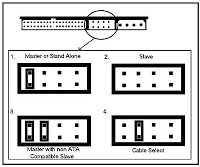
Pada HDD ATA dalam pengaturan Master dan Slave sangat mudah. Hanya dengan mengganti jumper pada HDD-nya. Dan keterangan penempatan jumper itu pun selalu ada pada HDD-nya. Misalnya seperti gambar dibawah ini. Ini adalah salah satu contoh penyetingan jumper pada HDD IDE/ATA untuk menentukan Master atau Slave.

Cara Penyetingan Master dan Slave Pada Harddisk SATA

Berbeda dengan harddisk SATA, dalam SATA konsep Master-Slave seperti yang biasa ditemukan pada IDE/ATA sudah dihilangkan karena setiap device yang terhubung melalui SATA memiliki satu channel/port khusus. Setting untuk mengubah drive sata menjadi slave bisa kita lakukan dengan menempatkan kabel SATA pada motherboard. Pada gambar dibawah ini dapat kita lihat terdapat perbedaan warna pada port SATA pada motherboard, dan perbedaan warna inilah yang membedakan antara Master dan Slave. Misalnya port yang berwarna hitam yaitu port 1 dan 2 adalah Master sedangkan port yang berwarna merah yaitu port 3 dan 4 yaitu slave. Keterangan ini tergantung pada tiap-tiap motherboard dan biasanya pada motherboardnya terdapat keterangan mana yang master dan yang slave.

Membuat Partisi dan Memformat Harddisk

Master atau Slave
Hardisk adalah sebuah device (hardware) komputer yang sangat penting karena operating sistem dan program-program berada dalam hardisk. Ada dua jenis hardisk yang sering dipakai yaitu ATA dan SATA. Ciri hardisk ATA adalah menggunakan kebel data bernama IDE. Sedangkan SATA menggunakan kabel data bernama SATA.
Keberadaan hardisk di komputer dibagai menjadi tiga kategori yaitu:
  • Hardisk Location (Lokasi hardisk)
  • Hardisk Position (Posisi hardisk)
  • Hardisk Patition (Partisi hardisk)
Hardisk Location ditentukan oleh keberadaan hardisk tersebut yang terhubung pada motherboard berupa  Primary atau Secondary.
Hardisk Position ditentukan oleh keberadaan hardisk tersebut yang terhubung pada motherboard berupa Master atau Slave.
Hardisk Partition ditentukan oleh pembagian dalam hardisk tersebut.

Struktur Partisi Harddisk

Bagi pengguna Windows, Kebanyakan orang (khususnya pemula) akan lebih mengenal C atau D dibandingkan dengan Partisi Primary atau Extended. Padahal sebenarnya bukan itu yang disebut partisi. Tulisan C, D atau E dst disebut sebagai drive Letter atau symbol untuk kemudahan operasional partisi.

Struktur data dalam Master Boot Record
Struktur hard disk dalam skema partisi Master Boot Record
Di dalam Master Boot Record, terdapat sebuah tabel partisi yang menjelaskan di mana partisi-partisi diletakkan di dalam hard disk. Skema partisi ini hanya terdapat di dalam sistem Intel x86, dan diimplementasikan dalam system BIOS sistem tersebut.
Dalam skema partisi ini, partisi terbagi menjadi tiga buah jenis, yakni
  • Primary Partition atau partisi utama, yakni partisi yang dapat digunakan untuk melakukan proses booting sistem operasi dan menyimpan data pengguna. Jumlahnya hanya empat buah saja dalam satu hard disk. Jika terdapat sebuah partisi tambahan, maka jumlahnya akan berkurang menjadi tiga buah partisi utama.
  • Extended Partition atau partisi tambahan, yakni partisi yang dapat menampung beberapa partisi logis. Partisi ini sebenarnya merupakan salah satu jenis dari partisi utama. Jumlahnya hanya boleh satu buah saja.
  • Logical Partition atau partisi logis, yakni partisi yang tidak dapat digunakan untuk melakukan proses booting sistem operasi, dan hanya dapat menyimpan data pengguna. Jumlahnya tidak dibatasi, artinya dalam satu hard disk boleh terdapat banyak logical partition yang menginduk kepada satu buah partisi tambahan.

Membuat Partisi Harddisk

Membuat partisi hardisk memang merupakan salah satu hal yang sangat diperlukan untuk membagi harddisk yang mempunyai kapasitas besar. Idealnya dalam membagi partisi harddisk tersebut dibagi menjadi dua partisi yakni Primary Partisi (Driver C) dan Logical Partisi (Driver D) sehingga nantinya Anda dapat menetapkan dimana sistem operasi dan software aplikasi lainnya akan diinstall dalam sebuah drive tertentu. Membagi partisi akan sangat membantu Anda untuk melindungi file penting untuk menghindari kegagalan booting sistem operasi atau ketika ia terinfeksi oleh virus.

Install Driver Melalui Device Manager (Windows XP dan Windows 7)

Sebagian orang mungkin ada yang belum mengetahui atau bingung dengan cara menginstal driver setelah mengunduh driver dari internet, karena file driver yang diunduh berekstensi *.zip/*.rar/*.7z bukan *.exe dan ditambah dengan tidak adanya file “Setup.exe” atau “Install.exe” yang biasanya dipergunakan untuk menginstal driver atau aplikasi. File-file driver yang berekstensi *.zip/*.rar/*.7z dapat diinstal melalui Device Manager setelah di-extract dan hal pertama yang harus diperhatikan setelah file driver di-extract adalah keberadaan file yang berekstensi *.inf.

Cara Install Windows XP

Windows XP adalah jajaran sistem operasi berbasis grafis yang dibuat oleh Microsoft untuk digunakan pada komputer pribadi, yang mencakup komputer rumah dan desktop bisnis, laptop, dan pusat media (Media Center). Nama "XP" adalah kependekan dari "Experience". Windows XP merupakan penerus Windows 2000 Professional dan Windows Me, dan merupakan versi sistem operasi Windows pertama yang berorientasi konsumen yang dibangun di atas kernel dan arsitektur Windows NT.

Windows XP tersedia dalam berbagai macam edisi. Edisi yang paling umum dari sistem operasi Windows XP adalah Windows XP Home Edition, yang ditargetkan untuk pengguna rumahan, dan juga Windows XP Professional, yang menawarkan fitur-fitur tambahan seperti dukungan untuk domain Windows Server dan dua prosesor fisik, dan ditargetkan di pasar power user, bisnis dan perusahaan klien. Sementara itu, Windows XP Media Center Edition memiliki fitur multimedia tambahan yang menawarkan kemampuan untuk merekam dan menonton acara TV, melihat film DVD, dan mendengarkan musik. Ada lagi Windows XP Tablet PC Edition didesain khusus untuk platform PC Tablet, yakni sebuah komputer pribadi yang menggunakan stylus. Windows XP akhirnya dirilis untuk dua arsitektur tambahan selain tentunya Intel i386, yang disebut dengan Windows XP 64-bit Edition untuk prosesor berarsitektur IA-64 (Itanium) dan Windows XP Professional x64 Edition untuk prosesor berarsitektur x86-64. Ada juga Windows XP Embedded, sebuah versi Windows XP Professional yang dikurangi segala fiturnya di sana sini untuk pasar tertentu, dan Windows XP Starter Edition yang dijual di beberapa negara berkembang. Pada pertengahan 2009, sebuah pabrik pertama mengungkapkan bahwa mereka memiliki sebuah telepon selular berbasis sistem operasi Windows XP.

Berikut ini akan dijelaskan bagaimana cara install Windows XP. Pertama-tama Anda harus sudah menyiapkan kepingan CD Windows XP. Dan pastikan komputer atau PC Anda memiliki Hardware CD/DVD Drive. Berikut ini langkah-langkahnya:
  1. Ubah Boot Priority yang ada di BIOS pada komputer dengan cara Menekan Delete, Esc, F1, atau F2 (tergantung jenis motherboard) pada keyboard saat komputer baru dinyalakan. Pada BIOS SetUp, cari menu yang berhubungan dengan Boot Priority dan jadikan CDROM atau DVDROM sebagai urutan pertama dan Harsdisk/HDD urutan keduanya, save dan restart (setiap komputer kadang berbeda tipe BIOS dan menunya, tapi yang penting jandikan CDROM di urutan pertama). Simpan perubahan konfigurasi BIOS.
  2. Tunggu sampai ada tulisan Press any key to boot from CD... (pastikan kepingan CD Windows XP sudah dimasukkan kedalam CDROM atau DVDROM, kalau belum silahkan masukkan CD dan restart komputer), tekan sembarang tombol untuk melanjutkan booting dari CD.
    Apabila hardisk yang terpasang belum terpartisi, maka akan langsung muncul seperti gambar berikut ini.
  3. Setelah muncul Windows Setup, tunggu karena pada saat ini file-file dari CD sedang di load ke komputer.
  4. Ada tiga pilihan Instalasi, Enter untuk menginstal Windows XP, "R" untuk Repair Windows XP yang sebelumnya sudah terinstal, dan F3 untuk keluar dari proses istalasi. Karena kita akan meng-install Windows XP tekan Enter untuk melanjutkan.
  5. Akan ada Windows XP Licensing Agrement, tekan F8 untuk menyetujui ketentuannya.
  6. Selanjutnya adalah proses Pastisi Harddisk, berhati-hatilah pada tahap ini karena kesalahan dalam membuat partisi dapat berakibat hilangnya data dari hardisk Anda. Apabila hardisk sudah ada partisinya dan Anda yakin tidak ada data yang perlu diselamatkan, hapuslah semua partisi yang ada tersebut dengan menekan D (Delete Partition). Setelah tidak ada partisi dalam hardisk (Unpartitioned space) Tekanlah Enter untuk langsung menginstall tanpa membuat partisi, atau apabila ingin membuat partisi terlebih dahulu tekan C (Create Partition).
  7. Setelah menekan  C (Create Partition) akan muncul halaman seperti tampak pada gambar di bawah ini. Dalam kasus ini kita akan membagi hardisk menjadi 2 partisi, partisi pertama sebesar 50% dari total kapasitas hardisk untuk System dan sisanya untuk Data. Caranya adalah kalikan total kapasitas hardisk (perhatikan tanda panah pada gambar dibawah ini)  dengan 50%. 16379 x 0.5 =  8189. Ketikkan 8189 pada field Create partition of size (in MB). Kemudian tekan Enter untuk membuat partisi.
  8. Hasil pembuatan partisi akan tampak seperti pada gambar di bawah ini.
  9. Arahkan field tersorot pada field Unpartitioned space lalu tekan  C (Create Partition) untuk membuat partisi berikutnya. Langsung tekan Enter untuk membuat semua space tersisa menjadi partisi kedua.
  10. Setelah 2 partisi berhasil kita buat, langkah selanjutnya adalah memilih di partisi mana Windows XP akan di install. Kita pilih Partition1 lalu tekan Enter.
  11. Langkah berikutnya adalah men-format partisi, ada 4 pilihan disini: Format partisi dengan file system NTFS secara cepat,  Format partisi dengan file system FAT secara cepat, Format partisi dengan file system NTFS, dan Format partisi dengan file system FAT. Kita pilih saja Format partisi dengan file system NTFS secara default lalu tekan Enter untuk melanjutkan.
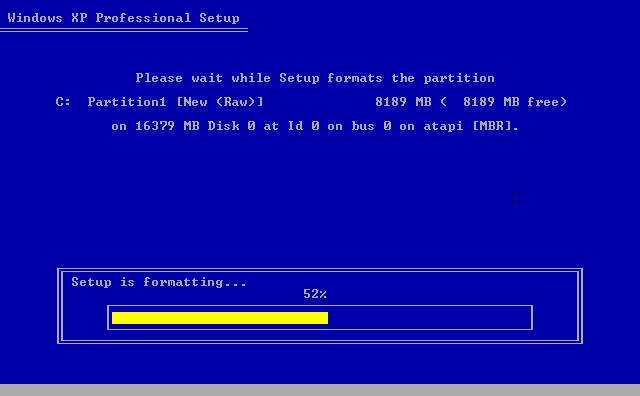
  12. Tunggu hingga proses format selesai.
  13. Silahkan tunggu sampai Setup memeriksa disk Anda. Ini mungkin akan memakan waktu beberapa menit tergantung pada ukuran disk.
  14. Silahkan tunggu sampai Setup menyalin file ke folder instalasi Windows. Ini mungkin memakan waktu beberapa menit untuk menyelesaikannya.
  15. Sebagian dari Setup telah selesai dengan sukses. Untuk me-restart komputer Anda, tekan ENTER. Setelah komputer Anda restart, Setup akan berlanjut.
  16. Ketika restart, pastikan komputer Anda booting dari hardisk, lalu akan muncul start up logo Windows.
  17. Berikutnya adalah proses instalasi devices berbasis grafik seperti gambar dibawah ini.
  18. Klik tombol Next untuk langsung melanjutkan, atau klik tombol Customize untuk memilih regional dan bahasa seperti yang kita inginkan.  
  19. Pilih Standarts and Formats dan Location menjadi Indonesian.
  20. Masukkan nama dan organisasi Anda kemudian Next.
  21. Masukkan kode Product Key (ada pada CD case) kemudian klik tombol Next.
  22. Edit nama komputer dan Password administrator, kemudian klik Next.
  23. Sesuaikan Date & Time dan ubah Time Zone menjadi (GMT+07:00) Bangkok, Hanoi, Jakarta.
  24. Tunggu, sedang proses instalasi jaringan
  25. Konfigurasi jaringan, pilih Typical Settings saja kemudian klik Next.
  26. Langsung klik Next
  27. Proses install Windows dilanjutkan, masih butuh waktu beberapa lama.
  28. Untuk memperbaiki penampilan dari elemen visual, Windows secara otomatis akan menyesuaikan resolusi layar Anda.Klik OK.
  29. Windows telah menyesuaikan resolusi layar Anda. Jika Anda dapat membaca teks ini, klik OK untuk melanjutka.
  30. Silahkan tunggu.
  31. Welcome screen
  32. Selamat, Anda telah berhasil meng-install Windows XP. Gambar dibawah ini adalah Tampilan Desktop Windows XP.
Langkah selanjutnya adalah meng-install driver hardware dan software aplikasi pendukung.